Показаны сообщения с ярлыком Maya. Показать все сообщения

среда, 3 июня 2026 г.

Maya copy past Bookmarks

Можно из одной сцены скопипастить букмарки в другую.
Надо залезть в outliner, убрать галочку DAG Objects Only и ввести в поиск Book.


Выделить объекты Ctl+C
Перейти в другую сцену Maya. И сделать Ctrl+V.
И все букмарки перенесутся. 


понедельник, 27 ноября 2023 г.

Maya звук не работает во время проигрывания

Загруженный звук виден на временной шкале, проигрывается если двигать мышкой фреймы. Но во время проигрывания не работает. Просто включите Playback Speed -> Real-time.

среда, 28 июня 2023 г.

Assign height to vertex color in Maya and Designer

Assign height to vertex color in Maya and Designer

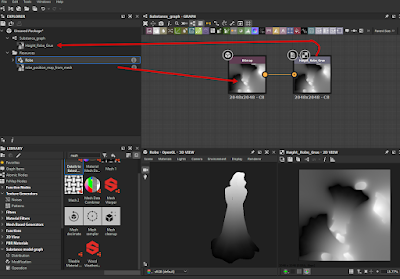
First, we take height in Amplify Shader editor
Insert mesh in Resource. We drag and drop mesh file from Explorer.

We bake Position Map from Mesh (1) with setup (2)


We connect bake texture to output.


In Maya we run F2->Mesh Display->Paint Vertex Color Tool. And go import texture.

It is done!


среда, 17 августа 2022 г.

Последовательность производства бега и ходьбы для персонажа

  1. Для начала надо определиться со скоростью персонажа. Надо измерить скорость ГГ и подставить  в сцену персонажа на примере движения кубика. 
  2. Сделать смещение Pelvis вперед согласно скорости кубика, анимацию кривой сделать надо Cycle with offset, а потом подставлять ноги. Но иногда скорость персонажа зависит от длины ног. Таз подпрыгивает и смещается вперед без поворотов. 
  3. Сделать смещение Pelvis  интервальное смещение по высоте. Надо создать цикл.
  4. Настроить перемещение одной ноги. Нужны точки на уровне референса привязанные к Pelvis для выставления позиций 0 и последнего кадра. Проверить чтобы движение было без излишнего натяжения ноги и "щелчков колена".
    1. Бывает бедро ноги дергается, для этого создаем кубик вытягиваем его в виде косточки, ставим в место кости бедра. 
    2. Приконстрейнтиваем кубик к кости и запекаем анимацию кубика. Потом чистим анимацию кубика, чтобы не было рывков.
    3. Затем выставляем положение стопы и вращение голеностопного сустава так чтобы бедро ноги примерно повторяло движение кубика. Так мы избавимся от рывков.
    4. Удалить кубик.
  5. Создание анимации второй ноги:
    1. Создать кубик и приконстрейнтить его к контроллеру стопы.
    2. Запечь анимацию кубика, отконстрейнтить и сместить анимацию на пол цикла.
    3. Сделать анимацию кубика цикличной infinity. Сместить кубик в по одной оси в сторону второй ноги.
    4. Приконстрейнтить другой контроллер ноги, тот который еще не заанимировали.
    5. Запечь анимацию стопы.
    6. Отконстрейнтить от кубика контроллер стопы.
    7. Удалить кубик. 
  6. Сделать анимацию контроллера головы. Лучше если контроллер головы будет сделан через Aim Constraint.
  7. Сделать цикличное вращение спины в плечевом поясе.
  8. Сделать анимацию плечевых точек.
  9. Сделать анимацию рук. 

понедельник, 4 апреля 2022 г.

Как изменить порядок атрибутов в channel box в Maya

How to change attribute order in Channel Box?
Надо скачать скрипт . 
Инструкция : 
Копируем скрипт в папку scripts, затем в Maya ввести в строке python 

import maya.cmds as cmds
import jlr_sort_attributes
cmds.evalDeferred('jlr_sort_attributes.create_menu_commands()')

Затем в самой Maya выбираем объект и в самом channel box выбираем один или несколько аттрибутов. Нажимаем RMB и в контекстном меню в самом низу будт дополнительные функции по перемещению атрибутов и их копировании. 
Работает в Maya 2022.


среда, 24 февраля 2021 г.

Maya Mel String Substring

Рассмотрим на примере работы массива с использованием имени выделенных объектов и части его имени.

У нас есть ноды с названием каждого позвонка в позвоночном столбе C,T,L. У ноды есть атрибут Max Rot Limit. Есть Joint_List в которой есть добавочные атрибуты Vector: C T L. Вектор, значит в одном названии 3 атрибута XYZ. Так удобно группировать для подключения в NodeEditor.
Надо умножить Max Rot Limit на Vector и полученный результат подключить к ригу костей в Rotate.
Т.к. нод много, их можно подключить с помощью массива.


Создаем MultiplyDivide ноду для умножения.
Если подключить вручную ноды, мы получим такие строки:
connectAttr -f C0.maxRotLimit multiplyDivide_C0.input1;
connectAttr -f Joints_List.C multiplyDivide_C0.input2;

Чтобы подключить все ноды используем массив и части имен.

string $list[] = `ls -sl`;
for ($item in $list)
{
string $node = eval("substring "+$item+" "+1+" "+1);    
connectAttr -f ($item+".maxRotLimit") ("multiplyDivide_"+$item+".input1");
connectAttr -f ("Joints_List."+$node) ("multiplyDivide_"+$item+".input2");
}

В это примере я использую только первую букву.
Вот что получается с одного скрипта:


Вот отрывки найденых примеров:
// returns the string "Hello".
substring "Hello There" 1 5;
Числа означают: используем порядок символов текста от первого числа и до второго числа.

Так можно использовать Substring в коде
string $t ="pahan is my name";
string $currentChr = eval("substring "+$t+" "+1+" "+7);


пятница, 19 февраля 2021 г.

Bind Poses

How to quickly remove the skin and Bind Pose from character?

a) When nothing is selected in the scene go to Edit> Delete All by Type> History
b) In the Outliner editor uncheck the following Display> DAG Objects Only
c) Delete bindpose node Maya creates while binding the skin

How to fix multiple Bind Poses?

Sometimes character export pipeline (custom tools and game engines) still require a single bind pose for a character. So this can be a reason why the skeleton must have only single bind pose (dagPose) associated with it.

There is an easy fix:

a) In the Outliner editor uncheck the following Display> DAG Objects Only
b) Delete multiple bindpose nodes Maya creates while binding the skin
c) Pose your character’s skeleton to what you want your bindpose to be
d) Run this (MEL) in the command line (dagPose -bindPose -save) or equivalent:

dagPose -bp -s;

e) Now you have just a single bind pose

Скопировано со страниы 

Полезные советы сохраняю тут :) 

вторник, 24 ноября 2020 г.

Нормализированный вектор с помощью контроллера в Maya.

Нормализированный вектор с помощью контроллера в Maya. Точка End находится в иерархии Start. Вращая точку Start, мы получим интерактивный вектор. Перемещение точки Start не влияет на изменение вектора. Часть материала я почерпнул из этой страницы https://www.riggery.com/blog/get-vectors

понедельник, 30 марта 2020 г.

Проблема с bindPose

Если при экспорте Maya ругается
No bind poses in the hierarchy containing the object will be exported
Это происходит тогда, когда несколько мешей подвязаны к одному скелету. Чтобы  это исправить надо удалить все bind poses. Для этого надо открыть в Outliner Dag objects only. Выделить bindpose1, bindpose2 и т.д. и нажать удалить.
Потом выделить корневую кость и ввести mel:
dagPose -save -name "bindPose"

пятница, 22 февраля 2019 г.

Урок для создания бега человека

Думаю, удачный урок в копилку. Спасибо автору видео.


Основан ра референсе. 
Бег на средние и длинные дистанции. Анализ техники.


среда, 13 июня 2018 г.

Combine skinned mesh

Чтобы объединить два объекта со скином выберете в разделе mesh -> Combine options -> Combine Skinning.
По факту два объекта объединяться и из двух skinСluster получите один.


четверг, 1 марта 2018 г.

Экспорт анимации с именем анимационного слоя и сцены

// Задаем имя существующего анимационного слоя. Я пока не знаю как взять имя выделенного анимационного слоя.
string $layername = "Daggers";

// Выделяем корень скелета персонажа
select -r Base ;

// Создаем переменную и применяем ей имя текущей сцены. Открытие для меня: чтобы применить переменной результат функции, надо функцию вознести в одинарные фигурные ковычки. Это там где буква Ё на клавиатуре.
string $scenenamemb = `file -q -sn -shn`;

// Удаляем  три последних символа, а именно формат файла.
int $num;
$num = `size($scenenamemb)`;
$num -=3;
$scenename = `substring $scenenamemb 1 $num`;

// Строим путь с именем для функции Экспорт

file -force -options "" -typ "FBX export" -pr -es ("S:/Project/Scenes/Characters/MainChar/Animations/Export/"+$layername+"/"+$scenename+"_"+$layername+".fbx");


среда, 14 февраля 2018 г.

Инструмент для сохранения поз персонажа


Инструмент простой:


1. Выделяете все контроллеры персонажа, которым надо запомнить позиции и повороты.
2. Запускаете команду из полки или mel-строки и создаете кнопу на полке.
3. Потом в любой момент нажимая кнопу позы, контроллеры станут на те же места с теме же поворотами.

https://www.highend3d.com/maya/script/pose-2-shelf-for-maya
Контакты: gmail mnexuss@gmail.com | ICQ 201882385 | Add me to Skype